sElaMat WelCoMe To GomBoL WeB CiTy

Tampilkan postingan dengan label jaringan wan. Tampilkan semua postingan

Selasa, 02 Maret 2010

7 layer osi


Pengantar Model Open Systems Interconnection(OSI)


Model Open Systems Interconnection (OSI) diciptakan oleh International Organization for Standardization (ISO) yang menyediakan kerangka logika terstruktur bagaimana proses komunikasi data berinteraksi melalui jaringan. Standard ini dikembangkan untuk industri komputer agar komputer dapat berkomunikasi pada jaringan yang berbeda secara efisien.


Model Layer OSI


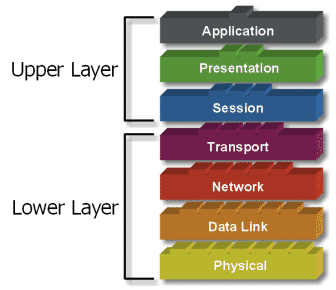
osigroupedlayers.gif


Terdapat 7 layer pada model OSI. Setiap layer bertanggungjawwab secara khusus pada proses komunikasi data. Misal, satu layer bertanggungjawab untuk membentuk koneksi antar perangkat, sementara layer lainnya bertanggungjawab untuk mengoreksi terjadinya “error” selama proses transfer data berlangsung.

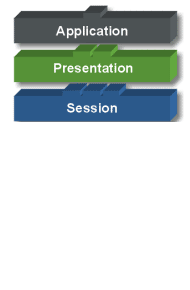
Model Layer OSI dibagi dalam dua group: “upper layer” dan “lower layer”. “Upper layer” fokus pada applikasi pengguna dan bagaimana file direpresentasikan di komputer. Untuk Network Engineer, bagian utama yang menjadi perhatiannya adalah pada “lower layer”. Lower layer adalah intisari komunikasi data melalui jaringan aktual.


“Open” dalam OSI


open.gif“Open” dalam OSI adalah untuk menyatakan model jaringan yang melakukan interkoneksi tanpa memandang perangkat keras/ “hardware” yang digunakan, sepanjang software komunikasi sesuai dengan standard. Hal ini secara tidak langsung menimbulkan “modularity” (dapat dibongkar pasang).


Modularity


“Modularity” mengacu pada pertukaran protokol di level tertentu tanpa mempengaruhi atau merusak hubungan atau fungsi dari level lainnya.

Dalam sebuah layer, protokol saling dipertukarkan, dan memungkinkan komunikasi terus berlangsung. Pertukaran ini berlangsung didasarkan pada perangkat keras “hardware” dari vendor yang berbeda dan bermacam-macam alasan atau keinginan yang berbeda.


Modularity


modularity_1.gif
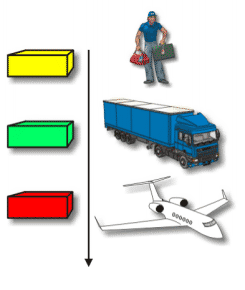
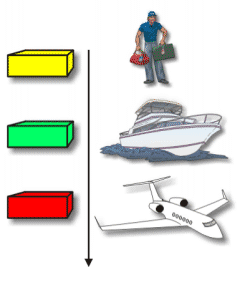
Seperti contoh Jasa Antar/Kurir. “Modularity” pada level transportasi menyatakan bahwa tidak penting, bagaimana cara paket sampai ke pesawat.
modularity_2.gif
Paket untuk sampai di pesawat, dapat dikirim melalui truk atau kapal. Masing-masing cara tersebut, pengirim tetap mengirimkan dan berharap paket tersebut sampai di Toronto. Pesawat terbang membawa paket ke Toronto tanpa memperhatikan bagaimana paket tersebut sampai di pesawat itu.

7 Layer OSI


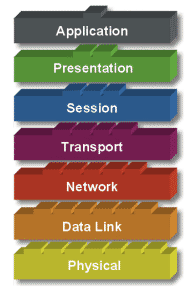
Model OSI terdiri dari 7 layer :


  • Application

  • Presentation

  • Session

  • Transport

  • Network

  • Data Link

  • Physical


Apa yang dilakukan oleh 7 layer OSI ?


osilayer.gif


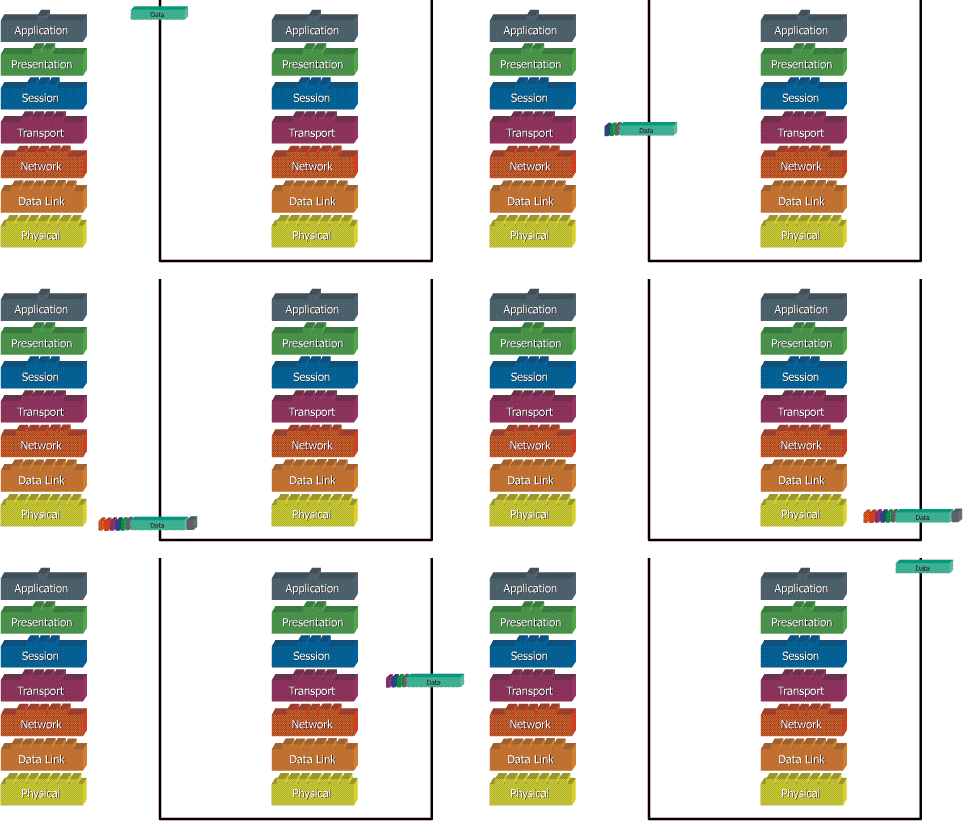
Ketika data ditransfer melalui jaringan, sebelumnya data tersebut harus melewati ke-tujuh layer dari satu terminal, mulai dari layer aplikasi sampai physical layer, kemudian di sisi penerima, data tersebut melewati layer physical sampai aplikasi. Pada saat data melewati satu layer dari sisi pengirim, maka akan ditambahkan satu “header” sedangkan pada sisi penerima “header” dicopot sesuai dengan layernya.


Model OSI


Tujuan utama penggunaan model OSI adalah untuk membantu desainer jaringan memahami fungsi dari tiap-tiap layer yang berhubungan dengan aliran komunikasi data. Termasuk jenis-jenis protoklol jaringan dan metode transmisi.


Model dibagi menjadi 7 layer, dengan karakteristik dan fungsinya masing-masing. Tiap layer harus dapat berkomunikasi dengan layer di atasnya maupun dibawahnya secara langsung melalui serentetan protokol dan standard.


Model OSI


Keterangan


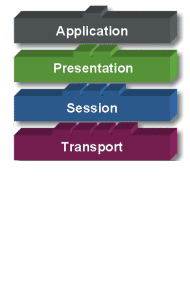
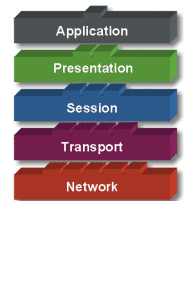
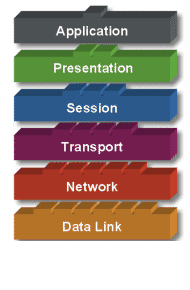
osilayers_1.gif

Application Layer: Menyediakan jasa untuk aplikasi pengguna. Layer ini bertanggungjawab atas pertukaran informasi antara program komputer, seperti program e-mail, dan service lain yang jalan di jaringan, seperti server printer atau aplikasi komputer lainnya.


osilayers_2.gif

Presentation Layer: Bertanggung jawab bagaimana data dikonversi dan diformat untuk transfer data. Contoh konversi format text ASCII untuk dokumen, .gif dan JPG untuk gambar. Layer ini membentuk kode konversi, translasi data, enkripsi dan konversi.


osilayers_3.gif

Session Layer: Menentukan bagaimana dua terminal menjaga, memelihara dan mengatur koneksi,- bagaimana mereka saling berhubungan satu sama lain. Koneksi di layer ini disebut “session”.


osilayers_4.gif

Transport Layer: Bertanggung jawab membagi data menjadi segmen, menjaga koneksi logika “end-to-end” antar terminal, dan menyediakan penanganan error (error handling).


osilayers_5.gif

Network Layer: Bertanggung jawab menentukan alamat jaringan, menentukan rute yang harus diambil selama perjalanan, dan menjaga antrian trafik di jaringan. Data pada layer ini berbentuk paket.


osilayers_6.gif

Data Link Layer: Menyediakan link untuk data, memaketkannya menjadi frame yang berhubungan dengan “hardware” kemudian diangkut melalui media. komunikasinya dengan kartu jaringan, mengatur komunikasi layer physical antara sistem koneksi dan penanganan error.


osilayers_7.gif

Physical Layer: Bertanggung jawab atas proses data menjadi bit dan mentransfernya melalui media, seperti kabel, dan menjaga koneksi fisik antar sistem.


Sumber : http://mudji.net/


Sabtu, 31 Januari 2009

pengkabelan horizontal


DESKRIPSI UNIT
: Unit kompetensi ini berkaitan dengan kemampuan
untuk menginstalasi perkabelan untuk jaringan
komputer secara terstruktur horisontal.
ELEMEN KOMPETENSI
KRITERIA UNJUK KERJA
01 Merencanakan
konfigurasi perkabelan
horisontal

1.1 Prosedur instalasi jaringan yang aman baik dari
segi elektris maupun konstruksi disiapkan.
1.2 Klien diminta untuk menyatakan tujuan proyek
secara tertulis.
1.3 Diagram jalur perkabelan dibuat.
1.4 Tim instalasi dibentuk.
1.5 Jadwal dan urutan pekerjaan yang harus
diselesaikan ditentukan.
1.6 Jadwal pengumpulan material dan tool sebelum
proyek dilaksanakan ditentukan.
02 Menginstalasi
perkabelan horisontal
2.1 Konektor RJ-45 dipasang ke kabel UTP.
2.2 Soket RJ-45 dipasang pada dinding di wiring
closet; menggunakan kotak soket, menanam
soket RJ-45 dinding beton, menanam soket RJ-
45 pada dinding berlapis plaster, menanam
soket RJ-45 pada dinding kayu.
2.3 Perangkat-perangkat dalam wiring closet (patch
panel, wiring hubs, bridges, switches, routers)
dipasang.
2.4 MDF atau IDF dipasang bila diperlukan.
2.5 Perutean kabel dan pelabelan disiapkan.
2.6 Pelabelan kabel dilakukan dengan benar.
2.7 Kabel digelar dengan benar dan efisien.
2.8 Pemotongan kabel harus dilakukan dengan rapi.
03 Membuat dokumen
3.1 Topologi fisik jaringan digambarkan.

Senin, 08 Desember 2008

Perangkat Jaringan LAN

Local Area Network (LAN)

Terdapat sejumlah perangkat yang melewatkan aliran informasi data dalam sebuah LAN. Penggabungan perangkat tersebut akan menciptakan infrastruktur LAN. Perangkat-perangkat tersebut adalah :


* Repeater
* Bridge
* Hub
* Switche
* Router

Repeater/Penguat

Repeater, bekerja pada layer fisik jaringan, menguatkan sinyal dan mengirimkan dari satu repeater ke repeater lain. Repeater tidak merubah informasi yang ditransmisikan dan repeater tidak dapat memfilter informasi. Repeater hanya berfungsi membantu menguatkan sinyal yang melemah akibat jarak, sehingga sinyal dapat ditransmisikan ke jarak yang lebih jauh.

Hub

hub.gifHub menghubungkan semua komputer yang terhubung ke LAN. Hub adalah repeater dengan jumlah port banyak (multiport repeater). Hub tidak mampu menentukan tujuan; Hub hanya mentrasmisikan sinyal ke setiap line yang terkoneksi dengannya, menggunakan mode half-duplex.

Bridge

bridge.gifBridge adalah “intelligent repeater�. Bridge menguatkan sinyal yang ditransmisikannya, tetapi tidak seperti repeater, Brigde mampu menentukan tujuan.

Switch

ethernetswitch.gifSwitch menghubungkan semua komputer yang terhubung ke LAN, sama seperti hub. Perbedaannya adalah switch dapat beroperasi dengan mode full-duplex dan mampu mengalihkan jalur dan memfilter informasi ke dan dari tujuan yang spesifik.

Router

router.gifRouter adalah peningkatan kemampuan dari bridge. Router mampu menunjukkan rute/jalur (route) dan memfilter informasi pada jaringan yang berbeda. Beberapa router mampu secara otomatis mendeteksi masalah dan mengalihkan jalur informasi dari area yang bermasalah.

Minggu, 07 Desember 2008

jaringan lan, man, dan lan


Jenis rangkaian computer yang asas digunakan dalam network
Jenis rangkaian sebenarnya mengikui letak geografi computer tersebut diletakan. Bingung yah..?? maksudnya tergantung dari penempatan computer dimana saja. Missal satu diruang tamu, satunya lagi diruang makan. Gitu… dari beberapa rangkaian computer yang aku tau diantaranya yaitu:

1. Rangkaian Kawasan Setempat (Local Area Network - LAN)
2. Rangkaian Kawasan Metropolitan (Metropolitan Area Network - MAN)
3. Rangkaian Kawasan Luas (Wide Area Network - WAN)
Pertama mari kita bahas rangkaian LAN dulu yah…!!
Rangkaian LAN seringkali dipake di suatu gedung2, kampus, sekolah, dan ruangan2 sepeti warnet2 yang ada di sekitar sini. Ngomong-ngomong LAN itu apa ya?? Ada yang tau?? Nah q duluan yang jawab ya..!! LAN itu menurutQ adalah suatu rangkaian yang menghubungkan satukomputer dengan computer lainya tapi,, ada tapinya lohh… LAN digunakan untuk computer yang jaraknya tidak terlalu jauh, atau masih satu gedung. Dengan kata lain, lan digunakan untuk rangkaian computer dalam lingkub sempit, kecil. Neh gimana?? Dah tau..??nih gambar dibawah…

Sekarang kita beralih dari LAN ke MAN. Apa itu MAN…?? Sebenarnya man hamper sama dengan LAN yaitu menyambungkan satuPC dengan PC lain, tetapi hanya yang membedakan adalah sempit-luasnya jaringan. MAN lebih luas dibandingkan dengan LAN. Rangakian MAN jika dimisalkan yah, seperti induknya LAN. Maksud g?? misalnya kalu LAN masih dalam satu gedung kan, tapi MAN antar gedung. Kira-kira seperti itulah MAN. Lebih jelasnya liatin tuh gambar dibawah…!!

Hehehe… gimana?? Masih tertarik ma konsep rangkaian computer?? Pasti masih dunk..!! diatas kita tau apa itu LAN,MAN. Nah tinggal yang terakhir nihh.. WAN. Aneh ya..!! WAN hehe kelihatanya gimana getoo.. singkat aja ya..!! WAN yaitu suatu rangkain eh, maksudnya konsep rangkaian computer dalam suatu jaringan yang mencakup daerahyang luas. Namanya juga WAN. Dari singkatanya udah jelas. Nggak dijelasin juga pasti udah punya bayangan sama kaya aku. Nih gambarnya di bawah….

Sekarang ngerti ngga?? pokokNYA dari ketiganya klo aku bilangin sih Cuma beda luasnya tOK. Tapi bagi anda yang kurang puas dengan artikel Ne, ya gmna yah…?? Ya sAbar ya.!! Cari di web laen kan banyak. Tapi klo msih pnasaran ma yang nulis, bsa ko tnya lewat elfondayuda@yahoo.co.id tetep cari ilmu di WEB yaH.. supaya Negara bias maju. HIDUP INDONESIA…!!!

Rabu, 26 November 2008

wireles DAB..!!

Teknologi wireles memang menjanjikan berbagai kemudahan dan kenyamanan yang masih sulit diberikan Oleh kabel biasa. Oleh karenanya tidaklah mengherankan kalo wireles ini telah banyak di pakai oleh berbagai kalangan.


WIRELES BROADBAND

adalah salah satu dari berbagai layanan yang dapat memenuhi segala kebutuhan akses Internet Corporate dengan total koneksi tak terbatas. Layanan Wireles Broadband mempergunakan Radio Link Untuk menghubungkan satu Kantor atau gedung dengan yang lain. Penggunaan peralatan Radio Link ini merupakan salah satu alternatif yang dapat digunakan untuk mengatasi keterbatasan tersedianya jaringan line dedikated dan mahalnya biaya yang deselenggarakan pihak ketiga.

DEFINISI & SPESIFIKASI
Akses internet Broadband, Menggunakan media radio wireles berkecepatan tinggi sampai dengan 11 Mbps.
bekerja di frekuensi 5.8 Ghz dan 2.4 Ghz.
backbone to multipoint ( sectoral ) antara PoP Indonet PoP.

Alasan Menggunakan Internet Wifi / Kelebihan Wireless.
Teknologi cukup mudah untuk diterapkan.
Tidak membutuhkan waktu lama untuk instalasi.
Biaya operasional yang relatif lebih murah.
Tidak ada ketergantungan dengan pihak ketiga penyedia media. Sudah dalam converage area.
Local bandwidth IIX sampai 512 Kbps.

Yang terpenting pada sistem wireles adalah pengantian mode , essid dan Channel. Misalkan kalau essidnya tidak sama maka wireles tersebut tidak akan bisa berhubungan. Dari sekian banyak Produk wifi yang beredar di pasaran seperti :
Fullbound
Microtik
Senao
Alcon
Edimax
dll.

wireles terbaru pelacak militer AS

Diciptakan Peralatan Wireles Baru Pelacak untuk Militer AS  

Buana Katulistiwa- Sebuah alat tanpa kabel (wireless) telah dibuat Greensboro untuk melacak pergerakan prajurit di dalam hutan atau di pegunungan. Alat yang sudah sukses diuji coba pekan lalu ini, direncanakan segera diproduksi dalam dua tahun ke depan. 

Alat, yang disebut TrakPoint ini, adalah tentang ukuran soda dan kombinasi signal elektronik yang digunakan dalam telepon seluler dengan teknologi satelit menggunakan perangkat keras GPS. Alat ini, yang dihasilkan berdasarkan Mercury Data Systems Inc. dan A3 IT Solutions LLC ini, bisa dibawa kapan saja oleh ratusan bahkan ribuan prajurit maupun pelaut.


"Ini hanya puncak es terapung," kata Brian Steckler, profesor ilmu informasi pada US Naval Postgraduate School di Monterey, California. Dia bekerja dengan para ahli yang mengembangkan TrakPoint dan telah dilibatkan oleh Angkatan Laut AS dalam pengujian di Thailand, pekan lalu. 

Seperti dilansir msnbc.msn.com, 30 Mei lalu, dia telah pula dihubungi oleh Department of Homeland Security Amerika Serikat, US Forest Service dan lembaga federal lainnya, yang mengaku tertarik untuk menggunakan TrakPoint untuk pemadam kebakaran, petugas kepolisian dan ribuan pekerja gawat darurat lainnya. 

Taylor dan Guarino dihubungan dengan kemampuan signal satelit GPS dengan teknologi radio selular untuk menciptakan TrakPoint, termasuk gyroscope untuk mengetahui perpindahan dan semikonduktor yang dapat menunjukkan tekanan barometris dan ketinggian. 

Mercury Data dan A3 IT juga menciptakan perangkat lunak untuk menangani semua signal elektronik dan peralatan pengukuran. Hasilnya TrakPoint dapat merekam pergerakan orang yang membawanya dan secara elektronik mengirimkan pesan untuk menginformasikan kepada yang lain mengenai pergerakan mereka. 

Departemen Pertahanan AS masih menunggu setahun untuk melakukan pemesanan pertama mereka, dan belum lagi menandatangani kontrak apapun. Tapi jika dan kapan itu terjadi, Taylor dan Guarino harus menentukan kapan akan membuat alat ini.

Pada tahap awal, Pasukan Khusus Angkatan Darat Amerika dan Angkatan Laut kemungkinan akan memesan ribuan TrakPoint dalam dua tahun. Dan pencipta alat ini juga berharap dapat menyuplai jutaan alat ini untuk pemadam kebakaran, petugas kepolisian dan pekerja bantuan bencana dan inspektur bangunan di Amerika, yang menggunakan perangkat lunak untuk strukur peta. Diperkirakan suplai ini akan menciptakan pasar lebih dari 1 miliar dolar AS. 

wireles lan

WLAN
‘Jaringan lokal nirkabel atau WLAN adalah suatu jaringan area lokal nirkabel yang menggunakan gelombang radio sebagai karriernya: link terakhir yang digunakan adalah nirkabel, untuk memberi sebuah koneksi jaringan ke seluruh pengguna dalam area sekitar. Area dapat berjarak dari ruangan tunggal ke seluruh kampus. Tulang punggung jaringan biasanya menggunakan kable, dengan satu atau lebih titik akses jaringan menyambungkan pengguna nirkabel ke jaringan berkabel.

LAN nirkabel adalah suatu jaringan nirkabel yang menggunakan frekuensi radio untuk komunikasi antara perangkat komputer dan akhirnya titik akses yang merupakan dasar dari transiver radio dua arah yang tipikalnya bekerja di bandwith 2,4 GHz (802.11b, 802.11g) atau 5 GHz (802.11a). Kebanyakan peralatan mempunyai kualifikasi Wi-Fi, IEEE 802.11b atau akomodasi IEEE 802.11g dan menawarkan beberapa level keamanan seperti WEP dan atau WPA.


Penjelasan lebih lanjut dapat di download disini dan juga disini
PROSEDUR INSTALASI WIRELESS LAN
Peralatan
1. Kompas dan peta topografi
2. Penggaris dan busur derajat
3. Pensil, penghapus, alat tulis
4. GPS, altimeter, klinometer
5. Kaca pantul dan teropong
6. Radio komunikasi (HT)
7. Orinoco PC Card, pigtail dan PCI / ISA adapter
8. Multimeter, SWR, cable tester, solder, timah, tang potong kabel
9. Peralatan panjat, harness, carabiner, webbing, cows tail, pulley
10. Kunci pas, kunci ring, kunci inggris, tang (potong, buaya, jepit), obeng set, tie rap, isolator gel, TBA, unibell
11. Kabel power roll, kabel UTP straight dan cross, crimping tools, konektor RJ45
12. Software AP Manager, Orinoco Client, driver dan AP Utility Planet, firmware dan operating system (NT, W2K, W98 / ME, Linux, FreeBSD + utilitynya)

Survey Lokasi
1. Tentukan koordinat letak kedudukan station, jarak udara terhadap BTS dengan GPS dan kompas pada peta
2. Perhatikan dan tandai titik potensial penghalang (obstructure) sepanjang path
3. Hitung SOM, path dan acessories loss, EIRP, freznel zone, ketinggian antena
4. Perhatikan posisi terhadap station lain, kemungkinan potensi hidden station, over shoot dan test noise serta interferensi
5. Tentukan posisi ideal tower, elevasi, panjang kabel dan alternatif seandainya ada kesulitan dalam instalasi
6. Rencanakan sejumlah alternatif metode instalasi, pemindahan posisi dan alat

Pemasangan Konektor
1. Kuliti kabel coaxial dengan penampang melintang, spesifikasi kabel minimum adalah RG 8 9913 dengan perhitungan losses 10 db setiap 30 m
2. Jangan sampai terjadi goresan berlebihan karena perambatan gelombang mikro adalah pada permukaan kabel
3. Pasang konektor dengan cermat dan memperhatikan penuh masalah kerapian
4. Solder pin ujung konektor dengan cermat dan rapi, pastikan tidak terjadi short
5. Perhatikan urutan pemasangan pin dan kuncian sehingga dudukan kabel dan konektor tidak mudah bergeser
6. Tutup permukaan konektor dengan aluminium foil untuk mencegah kebocoran dan interferensi, posisi harus menempel pada permukaan konektor
7. Lapisi konektor dengan aluminium foil dan lapisi seluruh permukaan sambungan konektor dengan isolator TBA (biasa untuk pemasangan pipa saluran air atau kabel listrik instalasi rumah)
8. Terakhir, tutup seluruh permukaan dengan isolator karet untuk mencegah air
9. Untuk perawatan, ganti semua lapisan pelindung setiap 6 bulan sekali
10. Konektor terbaik adalah model hexa tanpa solderan dan drat sehingga sedikit melukai permukaan kabel, yang dipasang dengan menggunakan crimping tools, disertai karet bakar sebagai pelindung pengganti isolator karet

Pembuatan POE
1. Power over ethernet diperlukan untuk melakukan injeksi catu daya ke perangkat Wireless In A Box yang dipasang di atas tower, POE bermanfaat mengurangi kerugian power (losses) akibat penggunaan kabel dan konektor
2. POE menggunakan 2 pair kabel UTP yang tidak terpakai, 1 pair untuk injeksi + (positif) power dan 1 pair untuk injeksi – (negatif) power, digunakan kabel pair (sepasang) untuk menghindari penurunan daya karena kabel loss
3. Perhatikan bahwa permasalahan paling krusial dalam pembuatan POE adalah bagaimana cara mencegah terjadinya short, karena kabel dan konektor power penampangnya kecil dan mudah bergeser atau tertarik, tetesi dengan lilin atau isolator gel agar setiap titik sambungan terlindung dari short
4. Sebelum digunakan uji terlebih dahulu semua sambungan dengan multimeter

Instalasi Antena
1. Pasang pipa dengan metode stack minimum sampai ketinggian 1st freznel zone terlewati terhadap obstructure terdekat
2. Perhatikan stabilitas dudukan pipa dan kawat strenght, pasang dudukan kaki untuk memanjat dan anker cows tail
3. Cek semua sambungan kabel dan konektor termasuk penangkal petir bila ada
4. Pasang antena dengan rapi dan benar, arahkan dengan menggunakan kompas dan GPS sesuai tempat kedudukan BTS di peta
5. Pasang kabel dan rapikan sementara, jangan sampai berat kabel menjadi beban sambungan konektor dan mengganggu gerak pointing serta kedudukan antena
6. Perhatikan dalam memasang kabel di tower / pipa, jangan ada posisi menekuk yang potensial menjadi akumulasi air hujan, bentuk sedemikian rupa sehingga air hujan bebas jatuh ke bawah

Instalasi Perangkat Radio
1. Instal PC Card dan Orinoco dengan benar sampai dikenali oleh OS tanpa konflik dan pastikan semua driver serta utility dapat bekerja sempurna
2. Instalasi pada OS W2K memerlukan driver terbaru dari web site dan ada di CD utility kopian, tidak diperlukan driver PCMCIA meskipun PNP W2K melakukannya justru deteksi ini menimbulkan konflik, hapus dirver ini dari Device Manager
3. Instalasi pada NT memerlukan kecermatan alokasi alamat IO, IRQ dan DMA, pada BIOS lebih baik matikan semua device (COM, LPT dll.) dan peripheral (sound card, mpeg dll.) yang tidak diperlukan
4. Semua prosedur ini bisa diselesaikan dalam waktu kurang dari 30 menit tidak termasuk instalasi OS, lebih dari waktu ini segera jalankan prosedur selanjutnya
5. Apabila terus menerus terjadi kesulitan instalasi, untuk sementara demi efisiensi lakukan instalasi dibawah OS Win98 / ME yang lebih mudah dan sedikit masalah
6. Pada instalasi perangkat radio jenis Wireless In A Box (Mtech, Planet, Micronet dlll.), terlebih dahulu lakukan update firmware dan utility
7. Kemudian uji coba semua fungsi yang ada (AP, Inter Building, SAI Client, SAA2, SAA Ad Hoc dll.) termasuk bridging dan IP Addressing dengan menggunakan antena helical, pastikan semua fungsi berjalan baik dan stabil
8. Pastikan bahwa perangkat Power Over Ethernet (POE) berjalan sempurna

Pengujian Noise
1. Bila semua telah berjalan normal, install semua utility yang diperlukan dan mulai lakukan pengujian noise / interferensi, pergunakan setting default
2. Tanpa antena perhatikan apakah ada signal strenght yang tertangkap dari station lain disekitarnya, bila ada dan mencapai good (sekitar 40 % – 60 %) atau bahkan lebih, maka dipastikan station tersebut beroperasi melebihi EIRP dan potensial menimbulkan gangguan bagi station yang sedang kita bangun, pertimbangkan untuk berunding dengan operator BTS / station eksisting tersebut
3. Perhatikan berapa tingkat noise, bila mencapai lebih dari tingkat sensitifitas radio (biasanya adalah sekitar – 83 dbm, baca spesifikasi radio), misalnya – 100 dbm maka di titik station tersebut interferensinya cukup tinggi, tinggal apakah signal strenght yang diterima bisa melebihi noise
4. Perhitungan standar signal strenght adalah 0 % – 40 % poor, 40 % - 60 % good, 60 % - 100 % excellent, apabila signal strenght yang diterima adalah 60 % akan tetapi noisenya mencapai 20 % maka kondisinya adalah poor connection (60 % - 20 % - 40 % poor), maka sedapat mungkin signal strenght harus mencapai 80 %
5. Koneksi poor biasanya akan menghasilkan PER (packet error rate – bisa dilihat dari persentasi jumlah RTO dalam continous ping) diatas 3 % – 7 % (dilihat dari utility Planet maupun Wave Rider), good berkisar antara 1 % - 3 % dan excellent dibawah 1 %, PER antara BTS dan station client harus seimbang
6. Perhitungan yang sama bisa dipergunakan untuk memperhatikan station lawan atau BTS kita, pada prinsipnya signal strenght, tingkat noise, PER harus imbang untuk mendapatkan stabilitas koneksi yang diharapkan
7. Pertimbangkan alternatif skenario lain bila sejumlah permasalahan di atas tidak bisa diatasi, misalkan dengan memindahkan station ke tempat lain, memutar arah pointing ke BTS terdekat lainnya atau dengan metode 3 titik (repeater) dll.

Perakitan Antena
1. Antena microwave jenis grid parabolic dan loop serta yagi perlu dirakit karena terdiri dari sejumlah komponen, berbeda dengan jenis patch panel, panel sector maupun omni directional
2. Rakit antena sesuai petunjuk (manual) dan gambar konstruksi yang disertakan
3. Kencangkan semua mur dan baut termasuk konektor dan terutama reflektor
4. Perhatikan bahwa antena microwave sangat peka terhadap perubahan fokus, maka pada saat perakitan antena perhatikan sebaik-baiknya fokus reflektor terhadap horn (driven antena), sedikit perubahan fokus akan berakibat luas seperti misalnya perubahan gain (db) antena
5. Beberapa tipe antena grid parabolic memiliki batang extender yang bisa merubah letak fokus reflektor terhadap horn sehingga bisa diset gain yang diperlukan

Pointing Antena
1. Secara umum antena dipasang dengan polarisasi horizontal
2. Arahkan antena sesuai arah yang ditunjukkan kompas dan GPS, arah ini kita anggap titik tengah arah (center beam)
3. Geser antena dengan arah yang tetap ke kanan maupun ke kiri center beam, satu per satu pada setiap tahap dengan perhitungan tidak melebihi ½ spesifikasi beam width antena untuk setiap sisi (kiri atau kanan), misalkan antena 24 db, biasanya memiliki beam width 12 derajat maka, maksimum pergeseran ke arah kiri maupun kanan center beam adalah 6 derajat
4. Beri tanda pada setiap perubahan arah dan tentukan skornya, penentuan arah terbaik dilakukan dengan cara mencari nilai average yang terbaik, parameter utama yang harus diperhatikan adalah signal strenght, noise dan stabilitas
5. Karena kebanyakan perangkat radio Wireless In A Box tidak memiliki utility grafis untuk merepresentasikan signal strenght, noise dsb (kecuali statistik dan PER) maka agar lebih praktis, untuk pointing gunakan perangkat radio standar 802.11b yang memiliki utility grafis seperti Orinoco atau gunakan Wave Rider
6. Selanjutnya bila diperlukan lakukan penyesuaian elevasi antena dengan klino meter sesuai sudut antena pada station lawan, hitung berdasarkan perhitungan kelengkungan bumi dan bandingkan dengan kontur pada peta topografi
7. Ketika arah dan elevasi terbaik yang diperkirakan telah tercapai maka apabila diperlukan dapat dilakukan pembalikan polarisasi antena dari horizontal ke vertical untuk mempersempit beam width dan meningkatkan fokus transmisi, syaratnya kedua titik mempergunakan antena yang sama (grid parabolic) dan di kedua titik polarisasi antena harus sama (artinya di sisi lawan polarisasi antena juga harus dibalik menjadi vertical)

Pengujian Koneksi Radio
1. Lakukan pengujian signal, mirip dengan pengujian noise, hanya saja pada saat ini antena dan kabel (termasuk POE) sudah dihubungkan ke perangkat radio
2. Sesuaikan channel dan nama SSID (Network Name) dengan identitas BTS / AP tujuan, demikian juga enkripsinya, apabila dipergunakan otentikasi MAC Address maka di AP harus didefinisikan terlebih dahulu MAC Address station tersebut
3. Bila menggunakan otentikasi Radius, pastikan setting telah sesuai dan cobalah terlebih dahulu mekanismenya sebelum dipasang
4. Perhatikan bahwa kebanyakan perangkat radio adalah berfungsi sebagai bridge dan bekerja berdasarkan pengenalan MAC Address, sehingga IP Address yang didefinisikan berfungsi sebagai interface utility berdasarkan protokol SNMP saja, sehingga tidak perlu dimasukkan ke dalam tabel routing
5. Tabel routing didefinisikan pada (PC) router dimana perangkat radio terpasang, untuk Wireless In A Box yang perangkatnya terpisah dari (PC) router, maka pada device yang menghadap ke perangkat radio masukkan pula 1 IP Address yang satu subnet dengan IP Address yang telah didefinisikan pada perangkat radio, agar utility yang dipasang di router dapat mengenali radio
6. Lakukan continuos ping untuk menguji stabilitas koneksi dan mengetahui PER
7. Bila telah stabil dan signal strenght minimum good (setelah diperhitungkan noise) maka lakukan uji troughput dengan melakukan koneksi FTP (dengan software FTP client) ke FTP server terdekat (idealnya di titik server BTS tujuan), pada kondisi ideal average troughput akan seimbang baik saat download maupun up load, maksimum troughput pada koneksi radio 1 mbps adalah sekitar 600 kbps dan per TCP connection dengan MTU maksimum 1500 bisa dicapai 40 kbps
8. Selanjutnya gunakan software mass download manager yang mendukung TCP connection secara simultan (concurrent), lakukan koneksi ke FTP server terdekat dengan harapan maksimum troughput 5 kbps per TCP connection, maka dapat diaktifkan sekitar 120 session simultan (concurrent), asumsinya 5 x 120 = 600
9. Atau dengan cara yang lebih sederhana, digunakan skala yang lebih kecil, 12 concurrent connection dengan trouhput per session 5 kbps, apa total troughput bisa mencapai 60 kbps (average) ? bila tercapai maka stabilitas koneksi sudah dapat dijamin berada pada level maksimum
10. Pada setiap tingkat pembebanan yang dilakukan bertahap, perhatikan apakah RRT ping meningkat, angka mendekati sekitar 100 ms masih dianggap wajar

Mengenal Perangkat Wireless untuk internet


Banyaknya pertanyaan yang diajukan ke penulis mengenai panduan peralatan yang dibutuhkan membuat RT RW Net, mendorong kami menuliskannya dalam blog ini,
pertama yang anda siapkan, adalah bahwa anda sudah memiliki koneksi internet Unlimited di tempat atau rumah yang akan dijadikan sebagai pemancar Wireless LAN(WLAN) anda.

Peralatan yang dibutuhkan antara lain :
1. Access Point


Fungsi Access Point ibaratnya sebagai Hub/Switch di jaringan lokal, yang bertindak untuk menghubungkan jaringan lokal dengan jaringan wireless/nirkabel para client/tetangga anda, di access point inilah koneksi internet dari tempat anda dipancarkan atau dikirim melalui gelombang radio, ukuran kekuatan sinyal juga mempengaruhi area coverage yang akan dijangkau, semakin tinggi kekuatan sinyal(ukurannya dalam satuan dBm atau mW) semakin luas jangkauannya.

2. Antena Omni


Untuk memperluas coverage area hingga beberapa Kilometer, anda memerlukan antena omni eksternal, meski ketika anda membeli access point sudah dilengkapi antena omni, namun belumlah cukup karena hanya berkekuatan sekitar 3-5dB, untuk memperluas area jangkauannya, anda memerlukan antena Omni eksternal, yang rata-rata berkekuatan 15dB.
Antena Omni ini memiliki pancaran atau radiasi 360 derajat, jadi cocok bisa menjangkau client dari arah mana saja.

3. Box Access Point


Untuk melindungi access point anda, maka diperlukan pelindung berbentuk kotak, bisa terbuat dari plastik atau plat besi, rata-rata kotak ini sudah dilengkapi dengan kunci pengaman, dan box ini memang harus diletakkan persis di bawah antena.

4. Kabel Pigtail/Kabel Jumper


Kabel Pigtail atau kabel jumperl diperlukan untuk menghubungkan antara antena omni dengan dengan access point, perhatikan panjang maksimal yang diperlukan hanya 1 meter, selebih dari itu anda akan mengalami degradasi sinyal(loss dB) Pada kedua ujung kabel terdapat konektor dimana type konektor disesuaikan dengan konektor yang melekat pada access point anda.

5. POE (Power Over Ethernet)


Agar kabel listrik tidak dinaikkan ke atas untuk “menghidupkan” access point maka anda memerlukan alat “POE” ini yang fungsinya mengalirkan listrik melalui kabel ethernet atau kabel UTP/STP, dengan alat ini maka anda tidak perlu repot-repot lagi mengulur kabel listrik ke atas tower, lebih praktis dan hemat.

6. Kabel UTP/STP


Meski namanya perangkat wireless, namun peranan kabel juga diperlukan, kabel UTP/STP ini diperlukan untuk menghubungkan antara access point dengan jaringan kabel pada LAN lokal anda, jadi di bawah dia bisa ditancapkan ke komputer Gateway/Router atau ke Hub/Switch, pilihlah kabel UTP/STP yang berkualitas baik guna meningkatkan kualitas arus listrik yang dilewatkan melalui POE.

7. Penangkal Petir (Lightning Arrester)


Sebagai pengaman dari petir maka anda memerlukan alat ini yang berfungsi menyalurkan kelebihan beban listrik saat petir menyambar ke kabel pembumian(grounding), komponen ini dipasang pada kabel jumper antara perangkat access point dengan antena eksternal. Grounding untuk penangkal petir umumnya ditanam dengan batang tembaga hingga kedalaman beberapa meter sampai mencapai sumber air. Ingat grounding yang kurang baik akan menyebabkan perangkat wireless tetap rentan terhadap serangan petir.

8. Tower


Guna mendapatkan jangkauan area coverage yang maksimal, anda perlu menaikkan antena omni eksternal ke tempat yang tinggi agar client WLAN anda bisa menangkap sinyal radio anda dengan baik.
## PERANGKAT CLIENT WLAN ##

Pada sisi client, untuk menangkap sinyal dari “antena omni” anda maka perangkat client sbb :

1. Untuk Client yang jaraknya dari tempat pemancar kurang dari 1 KM, lebih ekonomis jika menggunakan wajan bolic, dimana pada perangkat tersebut biasanya sudah dilengkapi dengan USB Wifi, yang disambungkan dengan kabel UTP plus kabel extended USB, jadi langsung anda bisa menancapkannya ke komputer.

2. Apabila jarak client lebih dari 1 KM, anda membutuhkan 2 perangkat, pertama, access point dan kedua antena eksternal pengarah atau type grid untuk menangkap sinyal dari pemancar anda. Berikut rekomendasinya :
- Jarak 0-1 KM, pakailah wajan bolic lebih ekonomis
- Jarak 1-2 KM, Akses poin merk Edimax/Minitar/Linksys, antenanya anda bisa
pakai Yagi atau Backfire
- Jarak 2-3 KM, Akses poin merk Edimax/Minitar/Linksys, antena Grid 24db
- Jarak 3-10 KM. Akses poin merk Senao SL2611/Mikrotik, antena Grid 24db
- Jarak 10 KM lebih, Akses poin merk Senao ECCB3220/Mikrotik, antena Grid
24db.
PROSEDUR INSTALASI WIRELESS LAN

Peralatan
1.Kompas dan peta topografi
2.Penggaris dan busur derajat
3.Pensil, penghapus, alat tulis
4.GPS, altimeter, klinometer
5.Kaca pantul dan teropong
6.Radio komunikasi (HT)
7.Orinoco PC Card, pigtail dan PCI / ISA adapter
8.Multimeter, SWR, cable tester, solder, timah, tang potong kabel
9.Peralatan panjat, harness, carabiner, webbing, cows tail, pulley
10.Kunci pas, kunci ring, kunci inggris, tang (potong, buaya, jepit), obeng set, tie rap, isolator gel, TBA, unibell
11.Kabel power roll, kabel UTP straight dan cross, crimping tools, konektor RJ45
12.Software AP Manager, Orinoco Client, driver dan AP Utility Planet, firmware dan operating system (NT, W2K, W98 / ME, Linux, FreeBSD + utilitynya)

Survey Lokasi
1.Tentukan koordinat letak kedudukan station, jarak udara terhadap BTS dengan GPS dan kompas pada peta
2.Perhatikan dan tandai titik potensial penghalang (obstructure) sepanjang path
3.Hitung SOM, path dan acessories loss, EIRP, freznel zone, ketinggian antena
4.Perhatikan posisi terhadap station lain, kemungkinan potensi hidden station, over shoot dan test noise serta interferensi
5.Tentukan posisi ideal tower, elevasi, panjang kabel dan alternatif seandainya ada kesulitan dalam instalasi
6.Rencanakan sejumlah alternatif metode instalasi, pemindahan posisi dan alat

Pemasangan Konektor
1.Kuliti kabel coaxial dengan penampang melintang, spesifikasi kabel minimum adalah RG 8 9913 dengan perhitungan losses 10 db setiap 30 m
2.Jangan sampai terjadi goresan berlebihan karena perambatan gelombang mikro adalah pada permukaan kabel
3.Pasang konektor dengan cermat dan memperhatikan penuh masalah kerapian
4.Solder pin ujung konektor dengan cermat dan rapi, pastikan tidak terjadi short
5.Perhatikan urutan pemasangan pin dan kuncian sehingga dudukan kabel dan konektor tidak mudah bergeser
6.Tutup permukaan konektor dengan aluminium foil untuk mencegah kebocoran dan interferensi, posisi harus menempel pada permukaan konektor
7.Lapisi konektor dengan aluminium foil dan lapisi seluruh permukaan sambungan konektor dengan isolator TBA (biasa untuk pemasangan pipa saluran air atau kabel listrik instalasi rumah)
8.Terakhir, tutup seluruh permukaan dengan isolator karet untuk mencegah air
9.Untuk perawatan, ganti semua lapisan pelindung setiap 6 bulan sekali
10.Konektor terbaik adalah model hexa tanpa solderan dan drat sehingga sedikit melukai permukaan kabel, yang dipasang dengan menggunakan crimping tools, disertai karet bakar sebagai pelindung pengganti isolator karet

Pembuatan POE
1.Power over ethernet diperlukan untuk melakukan injeksi catu daya ke perangkat Wireless In A Box yang dipasang di atas tower, POE bermanfaat mengurangi kerugian power (losses) akibat penggunaan kabel dan konektor
2.POE menggunakan 2 pair kabel UTP yang tidak terpakai, 1 pair untuk injeksi + (positif) power dan 1 pair untuk injeksi – (negatif) power, digunakan kabel pair (sepasang) untuk menghindari penurunan daya karena kabel loss
3.Perhatikan bahwa permasalahan paling krusial dalam pembuatan POE adalah bagaimana cara mencegah terjadinya short, karena kabel dan konektor power penampangnya kecil dan mudah bergeser atau tertarik, tetesi dengan lilin atau isolator gel agar setiap titik sambungan terlindung dari short
4.Sebelum digunakan uji terlebih dahulu semua sambungan dengan multimeter

Instalasi Antena
1.Pasang pipa dengan metode stack minimum sampai ketinggian 1st freznel zone terlewati terhadap obstructure terdekat
2.Perhatikan stabilitas dudukan pipa dan kawat strenght, pasang dudukan kaki untuk memanjat dan anker cows tail
3.Cek semua sambungan kabel dan konektor termasuk penangkal petir bila ada
4.Pasang antena dengan rapi dan benar, arahkan dengan menggunakan kompas dan GPS sesuai tempat kedudukan BTS di peta
5.Pasang kabel dan rapikan sementara, jangan sampai berat kabel menjadi beban sambungan konektor dan mengganggu gerak pointing serta kedudukan antena
6.Perhatikan dalam memasang kabel di tower / pipa, jangan ada posisi menekuk yang potensial menjadi akumulasi air hujan, bentuk sedemikian rupa sehingga air hujan bebas jatuh ke bawah

Instalasi Perangkat Radio
1.Instal PC Card dan Orinoco dengan benar sampai dikenali oleh OS tanpa konflik dan pastikan semua driver serta utility dapat bekerja sempurna
2.Instalasi pada OS W2K memerlukan driver terbaru dari web site dan ada di CD utility kopian, tidak diperlukan driver PCMCIA meskipun PNP W2K melakukannya justru deteksi ini menimbulkan konflik, hapus dirver ini dari Device Manager
3.Instalasi pada NT memerlukan kecermatan alokasi alamat IO, IRQ dan DMA, pada BIOS lebih baik matikan semua device (COM, LPT dll.) dan peripheral (sound card, mpeg dll.) yang tidak diperlukan
4.Semua prosedur ini bisa diselesaikan dalam waktu kurang dari 30 menit tidak termasuk instalasi OS, lebih dari waktu ini segera jalankan prosedur selanjutnya
5.Apabila terus menerus terjadi kesulitan instalasi, untuk sementara demi efisiensi lakukan instalasi dibawah OS Win98 / ME yang lebih mudah dan sedikit masalah
6.Pada instalasi perangkat radio jenis Wireless In A Box (Mtech, Planet, Micronet dlll.), terlebih dahulu lakukan update firmware dan utility
7.Kemudian uji coba semua fungsi yang ada (AP, Inter Building, SAI Client, SAA2, SAA Ad Hoc dll.) termasuk bridging dan IP Addressing dengan menggunakan antena helical, pastikan semua fungsi berjalan baik dan stabil
8.Pastikan bahwa perangkat Power Over Ethernet (POE) berjalan sempurna

Pengujian Noise
1.Bila semua telah berjalan normal, install semua utility yang diperlukan dan mulai lakukan pengujian noise / interferensi, pergunakan setting default
2.Tanpa antena perhatikan apakah ada signal strenght yang tertangkap dari station lain disekitarnya, bila ada dan mencapai good (sekitar 40 % – 60 %) atau bahkan lebih, maka dipastikan station tersebut beroperasi melebihi EIRP dan potensial menimbulkan gangguan bagi station yang sedang kita bangun, pertimbangkan untuk berunding dengan operator BTS / station eksisting tersebut
3.Perhatikan berapa tingkat noise, bila mencapai lebih dari tingkat sensitifitas radio (biasanya adalah sekitar – 83 dbm, baca spesifikasi radio), misalnya – 100 dbm maka di titik station tersebut interferensinya cukup tinggi, tinggal apakah signal strenght yang diterima bisa melebihi noise
4.Perhitungan standar signal strenght adalah 0 % – 40 % poor, 40 % - 60 % good, 60 % - 100 % excellent, apabila signal strenght yang diterima adalah 60 % akan tetapi noisenya mencapai 20 % maka kondisinya adalah poor connection (60 % - 20 % - 40 % poor), maka sedapat mungkin signal strenght harus mencapai 80 %
5.Koneksi poor biasanya akan menghasilkan PER (packet error rate – bisa dilihat dari persentasi jumlah RTO dalam continous ping) diatas 3 % – 7 % (dilihat dari utility Planet maupun Wave Rider), good berkisar antara 1 % - 3 % dan excellent dibawah 1 %, PER antara BTS dan station client harus seimbang
6.Perhitungan yang sama bisa dipergunakan untuk memperhatikan station lawan atau BTS kita, pada prinsipnya signal strenght, tingkat noise, PER harus imbang untuk mendapatkan stabilitas koneksi yang diharapkan
7.Pertimbangkan alternatif skenario lain bila sejumlah permasalahan di atas tidak bisa diatasi, misalkan dengan memindahkan station ke tempat lain, memutar arah pointing ke BTS terdekat lainnya atau dengan metode 3 titik (repeater) dll.

Perakitan Antena
1.Antena microwave jenis grid parabolic dan loop serta yagi perlu dirakit karena terdiri dari sejumlah komponen, berbeda dengan jenis patch panel, panel sector maupun omni directional
2.Rakit antena sesuai petunjuk (manual) dan gambar konstruksi yang disertakan
3.Kencangkan semua mur dan baut termasuk konektor dan terutama reflektor
4.Perhatikan bahwa antena microwave sangat peka terhadap perubahan fokus, maka pada saat perakitan antena perhatikan sebaik-baiknya fokus reflektor terhadap horn (driven antena), sedikit perubahan fokus akan berakibat luas seperti misalnya perubahan gain (db) antena
5.Beberapa tipe antena grid parabolic memiliki batang extender yang bisa merubah letak fokus reflektor terhadap horn sehingga bisa diset gain yang diperlukan

Pointing Antena
1.Secara umum antena dipasang dengan polarisasi horizontal
2.Arahkan antena sesuai arah yang ditunjukkan kompas dan GPS, arah ini kita anggap titik tengah arah (center beam)
3.Geser antena dengan arah yang tetap ke kanan maupun ke kiri center beam, satu per satu pada setiap tahap dengan perhitungan tidak melebihi ½ spesifikasi beam width antena untuk setiap sisi (kiri atau kanan), misalkan antena 24 db, biasanya memiliki beam width 12 derajat maka, maksimum pergeseran ke arah kiri maupun kanan center beam adalah 6 derajat
4.Beri tanda pada setiap perubahan arah dan tentukan skornya, penentuan arah terbaik dilakukan dengan cara mencari nilai average yang terbaik, parameter utama yang harus diperhatikan adalah signal strenght, noise dan stabilitas
5.Karena kebanyakan perangkat radio Wireless In A Box tidak memiliki utility grafis untuk merepresentasikan signal strenght, noise dsb (kecuali statistik dan PER) maka agar lebih praktis, untuk pointing gunakan perangkat radio standar 802.11b yang memiliki utility grafis seperti Orinoco atau gunakan Wave Rider
6.Selanjutnya bila diperlukan lakukan penyesuaian elevasi antena dengan klino meter sesuai sudut antena pada station lawan, hitung berdasarkan perhitungan kelengkungan bumi dan bandingkan dengan kontur pada peta topografi
7.Ketika arah dan elevasi terbaik yang diperkirakan telah tercapai maka apabila diperlukan dapat dilakukan pembalikan polarisasi antena dari horizontal ke vertical untuk mempersempit beam width dan meningkatkan fokus transmisi, syaratnya kedua titik mempergunakan antena yang sama (grid parabolic) dan di kedua titik polarisasi antena harus sama (artinya di sisi lawan polarisasi antena juga harus dibalik menjadi vertical)

Pengujian Koneksi Radio
1.Lakukan pengujian signal, mirip dengan pengujian noise, hanya saja pada saat ini antena dan kabel (termasuk POE) sudah dihubungkan ke perangkat radio
2.Sesuaikan channel dan nama SSID (Network Name) dengan identitas BTS / AP tujuan, demikian juga enkripsinya, apabila dipergunakan otentikasi MAC Address maka di AP harus didefinisikan terlebih dahulu MAC Address station tersebut
3.Bila menggunakan otentikasi Radius, pastikan setting telah sesuai dan cobalah terlebih dahulu mekanismenya sebelum dipasang
4.Perhatikan bahwa kebanyakan perangkat radio adalah berfungsi sebagai bridge dan bekerja berdasarkan pengenalan MAC Address, sehingga IP Address yang didefinisikan berfungsi sebagai interface utility berdasarkan protokol SNMP saja, sehingga tidak perlu dimasukkan ke dalam tabel routing
5.Tabel routing didefinisikan pada (PC) router dimana perangkat radio terpasang, untuk Wireless In A Box yang perangkatnya terpisah dari (PC) router, maka pada device yang menghadap ke perangkat radio masukkan pula 1 IP Address yang satu subnet dengan IP Address yang telah didefinisikan pada perangkat radio, agar utility yang dipasang di router dapat mengenali radio
6.Lakukan continuos ping untuk menguji stabilitas koneksi dan mengetahui PER
7.Bila telah stabil dan signal strenght minimum good (setelah diperhitungkan noise) maka lakukan uji troughput dengan melakukan koneksi FTP (dengan software FTP client) ke FTP server terdekat (idealnya di titik server BTS tujuan), pada kondisi ideal average troughput akan seimbang baik saat download maupun up load, maksimum troughput pada koneksi radio 1 mbps adalah sekitar 600 kbps dan per TCP connection dengan MTU maksimum 1500 bisa dicapai 40 kbps
8.Selanjutnya gunakan software mass download manager yang mendukung TCP connection secara simultan (concurrent), lakukan koneksi ke FTP server terdekat dengan harapan maksimum troughput 5 kbps per TCP connection, maka dapat diaktifkan sekitar 120 session simultan (concurrent), asumsinya 5 x 120 = 600
9.Atau dengan cara yang lebih sederhana, digunakan skala yang lebih kecil, 12 concurrent connection dengan trouhput per session 5 kbps, apa total troughput bisa mencapai 60 kbps (average) ? bila tercapai maka stabilitas koneksi sudah dapat dijamin berada pada level maksimum
10.Pada setiap tingkat pembebanan yang dilakukan bertahap, perhatikan apakah RRT ping meningkat, angka mendekati sekitar 100 ms masih dianggap wajar
Selasa, 25 November 2008

tentang mikrotik

Mikrotik dapat digunakan dalam 2 tipe, yaitu dalam bentuk perangkat keras dan perangkat lunak. Dalam bentuk perangkat keras, Mikrotik biasanya sudah diinstalasi pada suatu board tertentu, sedangkan dalam bentuk perangkat lunak, Mikrotik merupakan satu distro Linux yang memang dikhususkan untuk fungsi router.

Selamat membaca...


Mikrotik routerOS adalah sistem operasi dan perangkat lunak yang dapat digunakan untuk menjadikan komputer biasa menjadi router network yang handal,mencakup berbagai fitur yang dibuat untuk ip network dan jaringan wireless.

Fitur-fitur tersebut diantaranya : Firewall & Nat, Routing, Hotspot, Point to Point Tunneling Protocol, DNS server, DHCP server, Hotspot, dan masih banyak lagi fitur lainnya.

Komputer yang akan digunakan sebagai router network cukup dengan spesifikasi menengah, di tempat saya bekerja, Mikrotik dipergunakan pada cpu Pentium III 800 Mhz, RAM 512 mb dan hdd 10 Gb sebagai firewall dan hotspot server untuk melayani sekitar 150 user.

Berikut ini adalah step-step instalasi Mikrotik routerOS

Sebelumnya persiapkan dulu cd instalasi miktorik, kalau belum punya ya silahkan cari pinjaman atau download dulu file ISO mikrotik di sini. Setelah cd siap maka masukkan ke cdrom dan lakukan boot from cd.
pastikan komputer yang akan dipergunakan memiliki minimal satu ethernet card.

Setelah proses booting selesai maka akan muncul tampilan berikut (klik untuk gambar yang lebih jelas):
mikrotik
Tampilan diatas adalah pilihan paket-paket yang akan di install, tekan 'a' untuk menginstall semuanya dan diteruskan dengan menekan 'I' untuk melanjutkan proses instalasi.

Proses instalasi dilanjutkan dengan pembuatan partisi dan format harddisk, harap diingat bahwa mikrotik akan mengambil semua space yang ada di harddisk. karena itu tidak disarankan utk menginstall mikrotik pada harddisk operasional yang berisi data-data penting seperti mp3 atau mungkin file avi kesayangan anda. (lho kok data operasional penting mp3 dan avi .. jangan jangan :-D )

Setelah melakukan pembuatan partisi dan memformat harddisk maka tahap terakhir adalah menginstall paket-paket yang dipilih pada awal tadi ke dalam harddisk. setelah selesai tekan enter untuk reboot.

Mikrotik yang baru saja di download dan di install adalah versi shareware yang hanya bisa dipergunakan sementara dan akan bisa dipergunakan lebih lanjut bila melakukan registrasi terlebih dahulu, tapi jangan khawatir, versi ini sudah cukup untuk dipakai belajar kok.


Mikrotik telah selesai di install, dan bisa dipergunakan dengan login sebagai user admin dan tanpa password.

Tips Mengkonfigurasi jaringan Ad-Hoc Wireless LAN (peer-to-peer)

Ξ June 2nd, 2008 | → | ∇ Technology, Wireless |

Ad-Hoc Wireless LAN

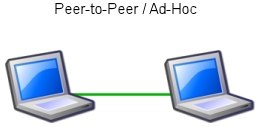
Model jaringan ini memungkinkan perangkat wireless berkomunikasi satu sama lain secara langsung tanpa central access point.

Banyak metode digunakan untuk konfigurasi jaringan Ad-Hoc, berikut adalah salah satu contoh sederhana tips dan tahapan dalam mengkonfigurasi jaringan Ad-Hoc wireless LAN.

  1. Dibutuhkan “wireless network card” pada masing-masing komputer.
  2. Masuk ke “network card properties” dan set SSID dengan nama tertentu (unique). Pastikan bahwa anda mengkonfigure SSID dengan nama yang sama untuk masing-masing komputer. Jika tidak sama, jaringan tidak akan terhubung.
  3. Masuk ke “network card properties” dan set “channel” untuk jaringan wireless yang akan digunakan. Pastikan anda mengkonfigurasi channel dengan angka yang sama untuk masing-masing komputer. Jika tidak, jaringan tidak akan terhubung.
  4. Set IP LAN static pada kedua komputer. Patikan anda mengkonfigurasi IP komputer tersebut dalam satu subnet dan range yang sama. Jika anda set IP pada satu komputer 192.168.1.1 255.255.255.0, pastikan komputer lainnya di set juga pada range (192.168.1.2-254).
  5. Set “network card” pada mode “ad-hoc”, bukan “infrastructure”.

Dengan konfigurasi diatas, seharusnya jaringan ad-hoc anda sudah bisa berjalan normal.

Misal, salah satu PC anda terhubung ke internet, dan PC satu lagi ingin ikut/numpang dalam mengakses internet, anda bisa mengaktifkan fungsi Internet Connection Sharing (ICS) pada OS Windows, berikut tahapannya:

  1. Aktifkan “ICS” pada PC yang memiliki koneksi internet. Catat alamat IP PC ini, yang akan menjadi komputer “host”.
  2. Set “default gateway” “network card” pada PC yang kedua ke alamat IP komputer “host” (refer ke No.1).
  3. Set “DNS server” untuk PC yang kedua dengan alamat IP DNS dari ISP anda.

Perlu diingat bahwa dengan “Internet Connection Sharing” (ICS) via ad-hoc wireless LAN, komputer “host” harus selalu “ON”, jika anda ingin PC kedua bisa mengakses internet.

Tahapan Test Koneksi untuk PC Windows :

  1. Klik Start.
  2. Klik Run.
  3. Ketik “cmd”.
  4. Ketik “ping x.x.x.x”, dimana x.x.x.x adalah alamat IP dari salah satu PC.
  5. Jika “ping is successful”, maka jaringan anda sudah UP dan anda memiliki “full connectivity”

Selamat mencoba dan berkarya…

Salam …Peaceeee

soal wan hehehe

Apa yang perlu diperhatikan untuk mendapatkan kualitas penyambungan yang baik?
a.tangan dan kabel harus bersih
b.lingkungan harus bersih
c.pemasangan splice protector
d.penyimpangan sudut
e.permukaan serat tidak rata

Cara Merakit Antena Wajanbolic

Berikut akan di jelaskan cara mudah merakit wajanbolik yang bisa di rakit sendiri di rumah,

Antena WajanBolic
Kenapa disebut WajanBolic?


Peralatan dan cara beli :

  1. Wajan Diameter terserah (lebih besar dan lebih mengkilap lebih bagus).
    Bisa di beli di toko-toko terdekat di kota anda, lebih murah jika anda membeli di hipermart karena pengalaman kami beli di pasar susah dan musti harus tawar menawar, tetapi kalo di hipermart langsung ada harganya, harganya berkisar antar Rp.30.000 – Rp. 50.000

  2. Pipa PVC 3dim, panjang 30cm
    Bisa di beli di toko bangunan terdekat, yang kita butuhkan adalah 30Cm harga untuk tiap meternya berkisar Rp.20.000-Rp.30.000

  3. Dop (tutup Pipa PVC 3dim) 2 buah
    Bisa di beli di toko-toko bangunan terdekat di kota anda, harganya perbuah bekisar Rp.10,000- Rp.25.000.

  4. N konektor (N female)
    Bisa di beli di http://pasar.jaylangkung.com dengan harga Rp. 50.000,-

  5. Alumunium Foil
    Bisa di beli di http://pasar.jaylangkung.com dengan harga Rp.30.000,- per-gulung bisa dijadikan lebih dari 10 kali pembuatan antena wajanbolic

  6. Kawat Kuningan (tembaga)
    Bisa di dapet dengan memotong kabel besar (kabel listrik) yang didalemnya ada kawat kuningan berdiameter sekitar 0.5 mili meter

  7. Baut, Mur-nya serta ring nya ukuran 12 atau lebih besar
    Bisa di beli di toko bangunan di perkirakan sesuai kebutuhan anda supaya mounting ke ISP menjadi lebih bagus dan lebih kuat nancepnya ke tiang

Perlengkapan dan cara Beli

  1. Solder dengan timah tembaganya
    Bisa di dapetkan di toko toko elektronik terdekat di rumah anda, atau biasanya pas waktu beli pipa PVC di toko bangunan kemungkinan ada, Harga berkisar Rp. 5000 sd Rp. 25.000 tergantung kualitas soldernya

  2. Bor
    Bisa di beli di toko bangunan terdekat harga berkisar antara Rp.200.000 sd Rp. 500.000 atau kalo dana mepet bisa minta bantuan bengkel terdekat untuk melubangi wajannya

  3. Isolasi bening dan Double tape
    Bisa di beli di semua toko di samping kanan atau kiri kita yang jual double tape

  4. Penggaris
    Bisa di dapetkan di toko toko terdekat di kota anda, masak gak tau..namanya penggaris... cape’ dehh


Cara Membuat

1. Kumpulkan peralatan dan perlengkapan diatas


  1. Melubangi Wajan
    Lubangi wajan dengan ukuran 12 atau 14 sesuai dengan baut mur yang anda beli di bikin 2 lubang untuk memperkuat stand nya pada pipa, untuk melubangi wajan di butuhkan bor, atau kalo gak punya bor anda bisa minta tolong bengkel2 terdekat untuk melubangi sesuai keinginan anda (dulu kita gini kena biaya sekitar 3000 perlubang) .

  2. Melubangi DOP (tutup Pipa PVC)
    Sekarang dengan ukuran yang sama, buatlah lubang yang sama juga dengan ukuran 12 atau 14.


Memasang dop ke wajan

Pasang dop yang telah dilubangi ke wajan dengan membaut dop tersebut ke wajan,


  1. Menentukan jarak feeder,atau daerah bebas alumunium foil
    Potong Pipa paralon PVC 3 dim sepanjang 30 cm, kemudian tentukan jarak feedernya dengan melihat rumus antena kaleng dibawah ini :

    http://konten.jaylangkung.com/feeder.swf
    Setelah mendapatkan feedernya (daerah bebas alumunium foil) tandai jarak tersebut.

  2. Memasang alumuniumfoil

    Setelah di-tandai, bungkus PVC paralon dengan dgn aluminium foil pada daerah selain feeder, klo aluminium foil yang ada tanpa perekat, maka untuk merekatkan nya bisa menggunakan double tape.


Melubangi pipa serta Menyolder N konektor,
Tambahkan kawat tembaga pada ujung N konektor dengan cara menyolder kawat tembaga pada ujung N konektor, untuk panjang kawat tembaganya bisa di liat di sini http://www.saun alahti.fi/elepal/antenna2calc.php
dengan melihat rumus di atas, itu lubangi pipa PVC sesuai dengan
kebutuhan (sebesar N konektor)


Pasang N konektor ke lubang tersebut, baut kanan kiri-nya
sesuai dengan kebutuhan dan bisa mancep,


Langkah terakhir adalah memasang rakitan pipa pvc yang telah
disusun diatas ke dop yang telah di baut ke wajan,

Pertanyaan Serat Optik Dan Penyambungan

1. Sebutkan 2 cara penyambungan kabel :
1. Penyambungan secara mekanik
2. Penyambungan secara heat shrink (panas kerut).

2. Cara kerja efek soliton adalah :
efek Kerr, yaitu sinar-sinar yang panjang gelombangnya sama akan merambat dengan laju yang berbeda di dalam suatu bahan jika intensitasnya melebihi suatu harga batas. i

Setting Mikrotik Wireless Bridge

Kategori: Tips & Trik

Sering kali, kita ingin menggunakan Mikrotik Wireless untuk solusi point to point dengan mode jaringan bridge (bukan routing). Namun, Mikrotik RouterOS sendiri didesain bekerja dengan sangat baik pada mode routing. Kita perlu melakukan beberapa hal supaya link wireless kita bisa bekerja untuk mode bridge.

Mode bridge memungkinkan network yang satu tergabung dengan network di sisi satunya secara transparan, tanpa perlu melalui routing, sehingga mesin yang ada di network yang satu bisa memiliki IP Address yang berada dalam 1 subnet yang sama dengan sisi lainnya.

Namun, jika jaringan wireless kita sudah cukup besar, mode bridge ini akan membuat traffic wireless meningkat, mengingat akan ada banyak traffic broadcast dari network yang satu ke network lainnya. Untuk jaringan yang sudah cukup besar, saya menyarankan penggunaan mode routing.

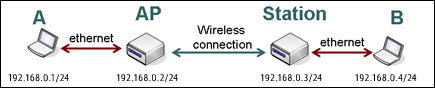
Berikut ini adalah diagram network yang akan kita set.


Konfigurasi Pada Access Point

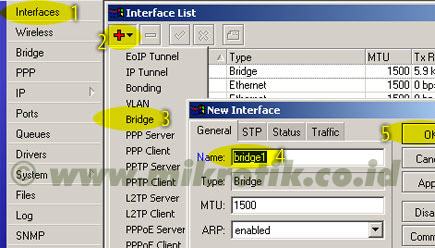
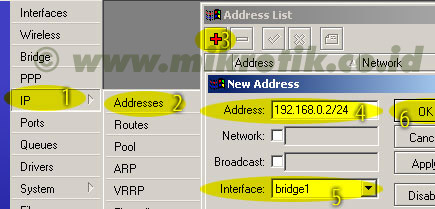
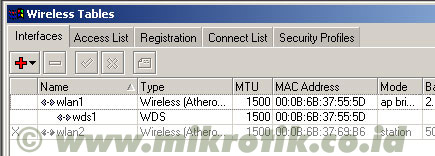
1. Buatlah sebuah interface bridge yang baru, berilah nama bridge1


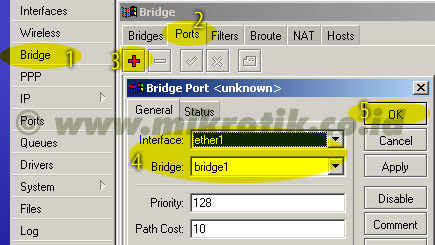
2. Masukkan ethernet ke dalam interface bridge


3. Masukkan IP Address pada interface bridge1

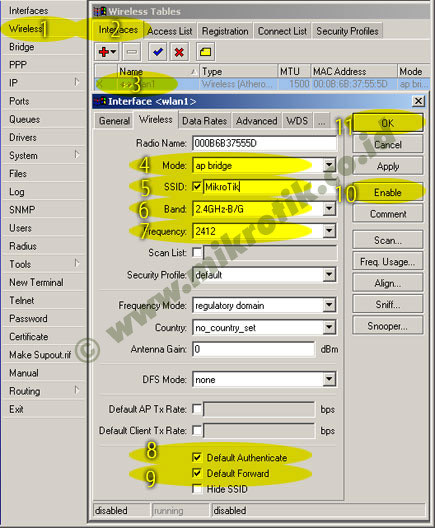
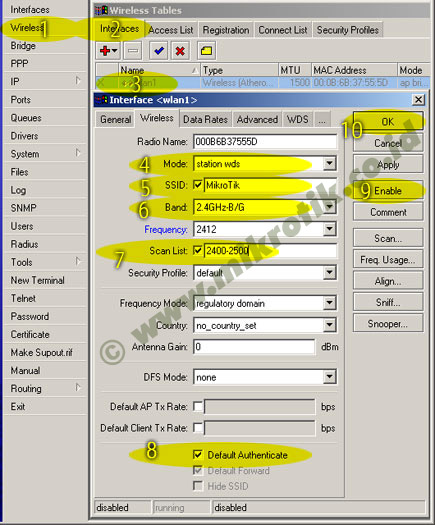
4. Selanjutnya adalah setting wireless interface. Kliklah pada menu Wireless (1), pilihlah tab interface (2) lalu double click pada nama interface wireless yang akan digunakan (3). Pilihlah mode AP-bridge (4), tentukanlah ssid (5), band 2.4GHz-B/G (6), dan frekuensi yang akan digunakan (7). Jangan lupa mengaktifkan default authenticated (8) dan default forward (9). Lalu aktifkankanlah interface wireless (10) dan klik OK (11).


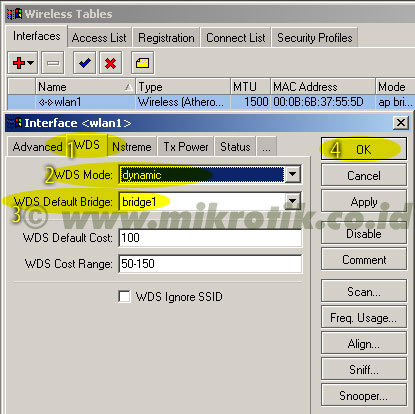
5. Berikutnya adalah konfigurasi WDS pada wireless interface yang digunakan. Bukalah kembali konfigurasi wireless seperti langkah di atas, pilihlah tab WDS (1). Tentukanlah WDS Mode dynamic (2) dan pilihlah bridge interface untuk WDS ini (3). Lalu tekan tombol OK.

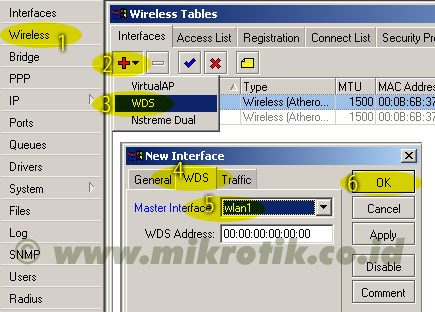
6. Langkah selanjutnya adalah menambahkan virtual interface WDS. Tambahkan interface WDS baru seperti pada gambar, lalu pilihlah interface wireless yang kita gunakan untuk WDS ini. Lalu tekan OK.

7. Jika WDS telah ditambahkan, maka akan tampak interface WDS baru seperti pada gambar di bawah.


Konfigurasi pada Wireless Station

Konfigurasi pada wireless station hampir sama dengan langkah-langkah di atas, kecuali pada langkah memasukkan IP Address dan konfigurasi wirelessnya. Pada konfigurasi station, mode yang digunakan adalah station-wds, frekuensi tidak perlu ditentukan, namun harus menentukan scan-list di mana frekuensi pada access point masuk dalam scan list ini. Misalnya pada access point kita menentukan frekuensi 2412, maka tuliskanlah scan-list 2400-2500.


Pengecekan link

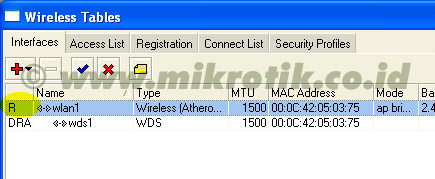
Jika link wireless yang kita buat sudah bekerja dengan baik, maka pada menu wireless, akan muncul status R (lihat gambar di bawah).


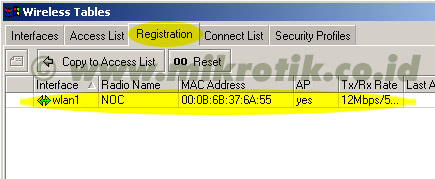
Selain itu, mac-address dari wireless yang terkoneksi juga bisa dilihat pada jendela registration (lihat gambar di bawah).


Konfigurasi keamanan jaringan wireless

Pada Mikrotik, cara paling mudah untuk menjaga keamanan jaringan adalah dengan mendaftarkan mac-address wireless pasangan pada access list. Hal ini harus dilakukan pada sisi access point maupun pada sisi client. Jika penginputan access-list telah dilakukan, maka matikanlah fitur default authenticated pada wireless, maka wireless lain yang mac addressnya tidak terdaftar tidak akan bisa terkoneksi ke jaringan kita.

Jika kita menginginkan fitur keamanan yang lebih baik, kita juga bisa menggunakan enkripsi baik WEP maupun WPA.

Senin, 24 November 2008

Wireless Kaleng Susu

Konsep dasar gaya hidup hijau, yakni reuse, refill, dan recycle, juga berlaku di dunia teknologi informasi. Hal ini dibuktikan oleh Muhammad Salahuddien Manggalany atau yang akrab dipangil Didin atau Pataka. Didin mendaur ulang kaleng menjadi antena wireless LAN. Awalnya memang isengiseng sebagai wadah eksperimental, namun kini, bisnis ini telah menjadi lahan baru yang cukup menjanjikan.

Sebenarnya isitilah antena kaleng bukan penyebutan yang benar. Sebab, kaleng dalam keseluruhan antena ini, hanya berfungsi sebagai balancing saja.Didin menganalogikan dengan antena helical pada HT yang sebenarnya hanya balancing, bukan antena.

Didin mulai menekuni bisnis pembuatan antena kaleng sejak tahun 2002. Awalnya, Didin yang melakukan bersama Bino Utomo ini, menggunakan kaleng susu anaknya sebagai bahan eksperimen. Sayang sekali, saat itu spectrum analyzer susah dicari sehingga Didin dan Bino tidak bisa menganalisis performance antena kaleng buatan sendiri.

Mereka hanya menganalisis berdasarkan jarak jangkauan dan stabilitas koneksi saja. Sedangkan signaling tidak bisa dianalisis tanpa tool. Jadi, saat itu tidak diperoleh data kebocoran sinyal, adanya spletter ke frekuensi lain, dan lain sebagainya.

Lambat laun, Didin mulai menganalisis sendiri berdasarkan trial and error. Dan berhasil menemukan beberapa titik kritis dalam pembuatan antena kaleng. Misalnya, antena kaleng itu umumnya punya sudut pancaran (beamwidth) 15 derajat. Hal ini diketahui dengan membandingkan sudut pancaran signal antena jadi.

Didin juga memanfaatkan secara maksimal panduan-panduan mengenai antena wireless yang ada di Internet.Tak jarang Didin mencari orang yang dianggap pakar untuk diajak berdiskusi.

Dari hasil trial and error, diskusi, mencoba lagi, eksperimen, dan panduan di Internet, Didin akhirnya menemukan cara optimal merakit antena kaleng.

Cara-cara optimal tersebut meliputi perhitungan ideal, teknis pemasangan, hingga mekanisme pointing yang benar. Hasilnya, antena kaleng buatan Didin berani diadu dengan antena wireless orisinal.

Saat sudah menemukan teknik ideal perakitan antena kaleng, terjadi hal yang menguntungkan di dunia Internet Indonesia. Yakni tren layanan baru Internet Service Provider (ISP) yang menyediakan aplikasi wireless mulai marak. Di samping itu, banyak ISP yang mengubah topologinya dengan misi mendekatkan diri ke konsumen. Yakni konfigurasi dan topologi jaringan wireless LAN outdoor low range dengan maximum density.

“Maksudnya,” lanjut Didin, “ISP mendirikan Base Transmission Station (BTS) baru di sekitar konsentrasi kliennya, dengan jangkauan rendah (sekitar 1-2 km) untuk menjangkau pelanggan yang terkonsentrasi di daerah tersebut.”

Teknik Pemasangan
Pembuatan antena kaleng sendiri melalui beberapa tahap. Tahap pertama adalah pembuatan antena kaleng itu sendiri. Dilanjutkan dengan pemasangan dan pointing. Panduan langkah demi langkah pembuatan antena kaleng kami sertakan dalam boks khusus di akhir artikel ini. Panduan tersebut dibuat khusus untuk PC Media. Dan diperagakan oleh dua orang staf Didin, yakni Andi Fauzi Firdaus dan Erwan Noor.

Ada beberapa hal yang perlu dipahami sebelum melakukan instalasi. Yakni, gunakan perhitungan Link Budget Calculator dari http://www.satsig.net/link-budget.htm. Dan untuk kalkulasi site survey menggunakan situs http://www.cplus.org/rmw/english1.html.

Setelah terpasang dan sudah di-pointing, bandingkan gain antena wave guide dengan antena existing link yang sudah ada. Pasang antena di tower atau pipa kemudian lakukan pointing sampai maksimal dan siap digunakan.

Jangan lupa, perhatikan cuaca untuk keselamatan antena dan radio. Jangan pernah melakukan pointing saat mendung, apalagi hujan. Baik di lokasi pemasangan atau di ISP yang hendak dituju. Bagaimanapun, antena wave LAN, baik kaleng atau orisinal, masih sensitif terhadap cuaca.

Beragam Bentuk Berbeda Cara
Ada perangkat radio yang sudah memiliki mini HUB di dalamnya. Seperti produk Iconnect. Namun, ada juga yang masih konektornya UTP biasa, seperti produk Compex, Senao, Planet, dan lain sebagainya.

Untuk perangkat radio yang sudah memiliki mini HUB atau mini router atau NAT gateway, bisa langsung dipasang ke komputer pengguna, tanpa melewati router lagi. Namun, jika model perangkat radio yang dipasang masih tipe bridging biasa, dibutuhkan router. Terutama jika koneksi hendak di-share ke beberapa klien.

Namun jika hanya untuk satu single user, bisa langsung dipasang melalui ethernet card. Menurut Didin, ISP di Indonesia umumnya memilih produk yang sudah memiliki router atau NAT gateway. Sebab, selain lebih mudah pengaturan atau setting-nya, juga topologinya lebih fleksibel.

Setelah siap dipasang, tinggal pointing untuk mencapai sinyal dari ISP. Menurut Didin, antena yang sudah dirakit dengan cara seperti ini bisa menjangkau 1 hingga 2 km.

Untung Wafer
Sayangnya, Didin yang juga menjadi Dewan Presidium IndoWLI (komunitas pegiat wireless Indonesia) ini belum tertarik menjadikan bisnis antena kaleng sebagai usaha dalam skala besar. Dengan entengnya, Didin mengaku bahwa sering kali dia mengerjakan antena kaleng hanya memperoleh keuntungan berupa wafer yang dimakan karena kalengnya hendak digunakan sebagai bahan utama antena.

Naluri bisnis Didin yang rendah, muncul karena alasan idealis. Menurut Didin, “Membuat antena kaleng itu dasarnya cuma eksperimen dan hobi. Selain mengajak orang supaya jadi pintar.” Didin, khususnya dalam penyediaan jasa pembuatan antena kaleng, sebenarnya hanya melayani kalangan pengguna yang suka eksperimen, bukan komersial murni. Dan ongkos pengerjaan pun disebutnya sebagai “biaya kemalasan” orang yang tidak mau eksperimen sendiri atau masih takut mengambil risiko peralatan radio.

Sering kali orang datang ke Didin membawa material sendiri. Di tempat Didin, mereka meminjam peralatan yang relatif lengkap dan meminta supervisi saja. Jangankan menerima ongkos, Didin malah lebih sering harus menyediakan suguhan kepada para tamu yang seperti ini. Namun dia tidak keberatan. Sebab, klien tipe seperti ini kebanyakan adalah mahasiswa dan teman-teman sendiri.

Ke depannya, Didin tidak berharap banyak dari bisnis yang semestinya sangat prospektif ini. Pria yang masih menjalani kuliah di Pascasarjana Universitas Muhammadiyah Malang ini, hanya berharap semakin banyak orang mencoba dan berani menggunakan antena buatan sendiri. Secara bisnis, Didin masih banyak menerima pendapatan dari penjualan antena orisinal. Apalagi perusahaan Lintas Langit yang dikelolanya juga menjadi reseller beberapa produk antena impor. Baik dari Eropa, Cina, ataupun Taiwan. Namun, nama Didin lebih dikenal sebagai perakit antena kaleng daripada sebagai reseller
antena impor.

Didin juga melayani banyak permintaan pesanan dari luar kota, bahkan luar pulau. Saat diwawancarai, Didin tengah membuat beberapa antena kaleng pesanan dari pengguna di Pontianak dan Pekan Baru.

Bahkan di Malang, banyak warung Internet menggunakan antena kaleng buatan Didin untuk menghemat investasi perangkat. Warung Internet menggunakan antena kaleng untuk berhubungan dengan ISP, atau menghubungkan beberapa warung Internet dalam satu grup. Hampir semua ISP, memang tidak keberatan jika klien menggunakan antena kaleng. Sebab, yang terpenting adalah koneksinya, bukan fisiknya.

Namanya juga perakit antena, untuk suvenir sahabat pun Didin memberi sebuah antena kaleng buatannya sendiri. Berbeda dengan antena lain yang dibuat apa adanya, antena khusus hadiah ini diberi banyak polesan. Misalnya dilapisi antikarat, diberi tutup yang cantik, dan dudukan antena yang bagus. Tidak kalah kemasannya dengan antena biasa.

Jadi sekarang ada dua pilihan bagi kita. Membisniskan antena kaleng, atau menjadi penggunanya. Yang jelas, kita tahu sekarang, mengapa begitu banyak kaleng susu dan wafer di atas rumah tetangga.

CARA PEMBUATAN ANTENA KALENG

1. Pertama, siapkan peralatan dan bahan-bahan. Mulai bor, penggaris, hingga kaleng bekas dengan profil dimensi yang sesuai. Dalam contoh yang diperagakan, digunakan kaleng bekas Quaker Outmeal. Kaleng ini setara dengan kaleng susu instan ukuran 400 gr, Twister Stick Snack, atau kaleng buah produk Cina.

Kemudian, kaleng dibersihkan dan diratakan mulutnya agar tidak melukai tangan. Pastikan kaleng sudah bersih dan kering sebelum masuk ke tahap berikutnya. 1

2. Dilanjutkan dengan pengukuran diameter dan tinggi kaleng. Masukkan ukurannya dalam rumus untuk menentukan titik wave guide dan penguatannya. Rumus bisa dilihat di situs pada akhir artikel ini.

Siapkan konektor N Female Panel Mount dan membuat wave guide sesuai hasil kalkulasi dimensi kaleng dan frekuensi yang telah diperoleh sebelumnya dari rumus.

3. Ukur lokasi dari dasar kaleng dan bor titik wave guide. Kemudian buat lubang baut dudukan konektor N Female Panel Mount.

Tahap berikutnya adalah perkabelan. Kupas inner tembaga kabel CNT/LMR-200 yang memiliki nilai resistansi 50 Ohm untuk wave guide. Lanjutkan dengan menyambung kabel inner Wave Guide ke konektor N Female Panel Mount.

Panjang kabel jumper adalah kelipatannya hasil yang diperolehdari rumus: berdasarkan rumus (3 x 10⁸ (rambatan sinyal di udara)/frekuensi dalam khz) x 0,92 (koefisien kabel).

Sedangkan loss akibat kabel dihitung berdasar situs www.swisswireless.org/wlan_calc_en.html.

4. Pasang wave guide yang sudah tersolder di ke lubang di kaleng. Eratkan baut konektor ke kaleng. Jangan lupa untuk segera menutup dengan rubber silicon sebagai pelindung dari kebocoran air dan mencegah terjadinya karat pada konektor.

Bor dasar kaleng untuk memasang clamp mounting ke tower atau dudukan antena. Solusi lain, bisa juga menggunakan besi plat untuk stang kaleng. Intinya, kaleng bisa ditempelkan kuat ke tower atau tiang tanpa kesulitan. Tentu saja, wave guide tidak boleh bergeser atau bergerak ke titik yang lain.

5. Potong kabel RG-8 9913/CNT/LMR-400 yang memiliki nilai resistansi 50 Ohm untuk jumper dengan panjang kelipatan 11,5 cm. Perhatikan situs referensi untuk melihat rumus perhitungan cable balancing.

Pasangkan konektor N Male atau N Female ke jumper. Lalu lindungi sambungan konektor dengan rubber silicon.

Setelah terpasang kuat, baru masuk tahap finishing, yakni pemasangan tutup depan kaleng. Tutup depan ini perlu diperhatikan bahannya, tidak dari bahan metal. Jadi bisa plastik atau PVC. Kemudian semua celah diberi silicon gel, untuk penahan air. Lalu dimulailah pengecatan bodi kaleng sesuai selera.

6. Setelah terangkai semua dengan kuat dan enak dilihat, maka antena kaleng siap dipasang. Ada dua cara pemasangan antena kaleng ini. Keduanya tidak jauh berbeda dengan pemasangan antena wave LAN biasa. Kedua cara ini tergantung pada jenis perangkat radio yang digunakan.

Ada perangkat yang langsung ke komputer, ada juga yang membutuhkan router. Setelah terpasang, uji coba antena dengan teknik War Driving. Teknik ini menggunakan software Site Survey seperti Netstumbler.

daftar isi....


mau coba...????